ロリポップでWordPressのPHPバージョン7.1に変更後「サイトに技術的な問題が発生しています。」
WordPress.org の推奨環境
- PHP7以上
- MySQL5.6以上またはMariaDB10.0以上
- HTTPSのサポート
wordpressの推奨環境 が、PHPバージョン7以上になっていました。 あら、いつの間に。
サイトを見てみると、PHP5でした。
PHP7だと、速いし、安全らしいので、変えた方が良さそうです。
バージョンアップ前には、まずファイルや、DBなどバックアップします。
ロリポップのPHPバージョン変更
ロリッポップを使っています。
ロリポップのサイトの「ユーザー専用ページ」にログインします。
サーバーの管理・設定>PHP設定>すべてのドメイン>7.1(CGI版)を選択し、変更ボタンを押します。
変更後は、反映にはしばらく時間がかかります。
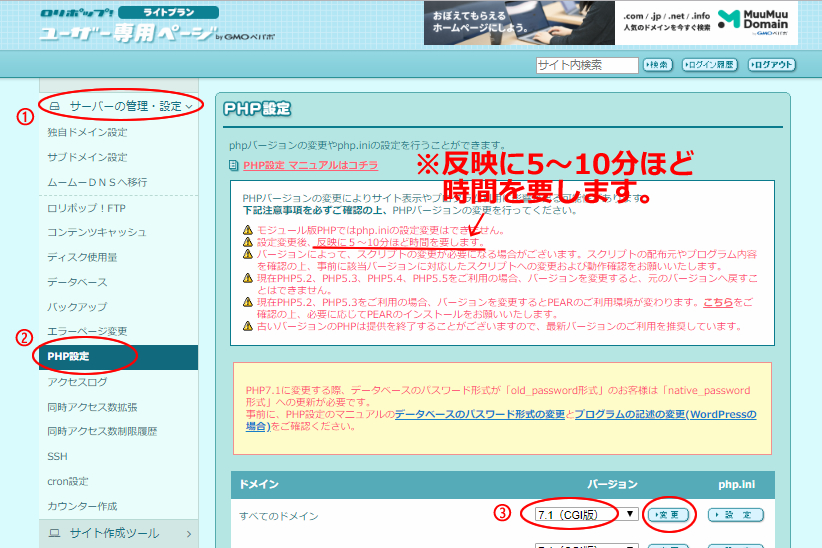
しばらくして、PHPのバージョン変更された事を確認し、 サイトのログインページにアクセスしてみました。
「サイトに技術的な問題が発生しています。」
やっぱりそうですか。 。
PHPバージョンアップの互換性 を確認出来る「PHP Compatibility Checker」 プラグイン
WordPress 自体はもうPHP7でやれということなので、Wordpressが最新の場合は、疑わしいのはプラグインです。(それか互換性のないテンプレート)
一度、ロリポップの管理画面で、PHPのバージョンを戻し、 WordPressの管理画面に入ります。
「PHP Compatibility Checker」という、PHPバージョンの互換性を確認出来るプラグインを入れます。
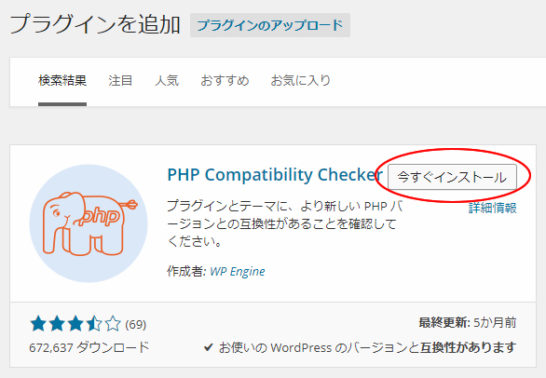
プラグインの追加から、「PHP Compatibility Checker」インストールします。
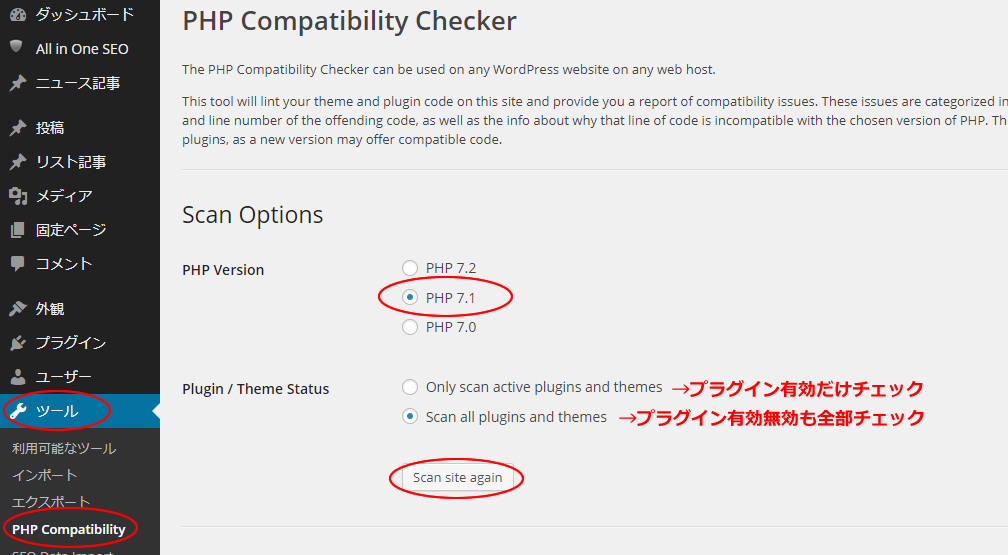
ツール> PHP Compatibility を選択し、互換性を確認したいPHPバージョンを選択し、Scan site のボタンを押します。
このように、下の欄にチェック結果が表示されます。
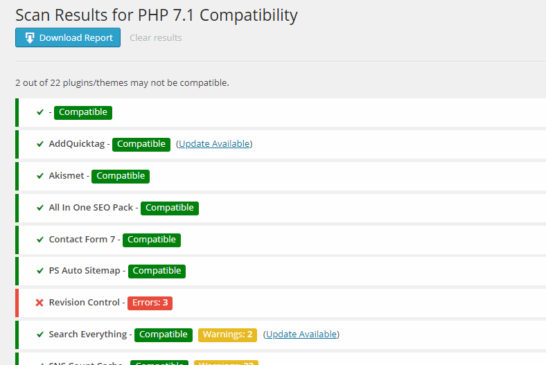
ErrorsやWarningsの出ているあやしいプラグインを無効にするか、互換性のあるバージョンがあれば、 バージョンアップさせたらサイトが見えるようになりました。

関連記事
-
-
WordPress カレンダー カスタマイズ
WordPressでカレンダーの表示部分をいじってみようかと思います。 どうやら、カレンダー関
-
-
WordPressでカテゴリー名も検索にひっかけるプラグイン「Search Everything」
WordPressでカテゴリーも検索にひっかけるプラグイン「Search Everything 8.
-
-
WordPress の PHP をちょっと見てみよう Ⅱ
前記事の続きで、wp-settings.php の68行目あたりから見ていきます。 <今回のピ
-

-
レンタルサーバでWordPressを設置してみよう!
WordPress.com 内に、ブラウザだけで無料でサイトを作成出来きるサービスもありますが、Wo
-
-
WordPress 自作フォーム その3(チェックボックスなど)
以前、WordPress 自作フォーム その1の記事で Wordpress で自作フォームを作ってみ
-
-
WordPress レスポンシブ テンプレート の メニューやブログの設置
前回の 「WordPress レスポンシブ テンプレートコーポレート用(シンプル・カスタマイズ用)ダ
-
-
WordPress 自作フォーム その1(サンプルと設置)
Wordpress でプラグインを使わずにフォームをやってみます。 簡単に名前、メールアドレス、メ
-
-
WordPress リビジョンを削除し、テーブルを最適化してDBの容量を削減
WordPress リビジョン機能 リビジョンは過去の記事を保存してくれる WordPress の
-

-
WordPress twentyseventeen の function.php を見る – その2
前回の続きです。 次のスターターコンテンツは、今回のシンプルテンプレートには不要ですが、よくわ
-
-
WordPress 独自テーブル
Wordpress で独自テーブルを作ってみようと思います。 独自テーブルのデータ 今回のデ